

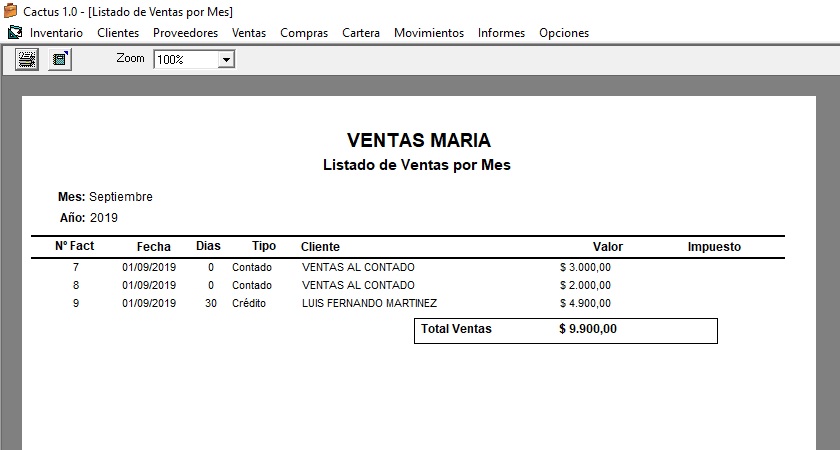
En esta lección explico como se crea un informe de ventas por mes y años.
 Colabora y Suscribete a mi canal de

 Colabora y Suscribete a mi canal de

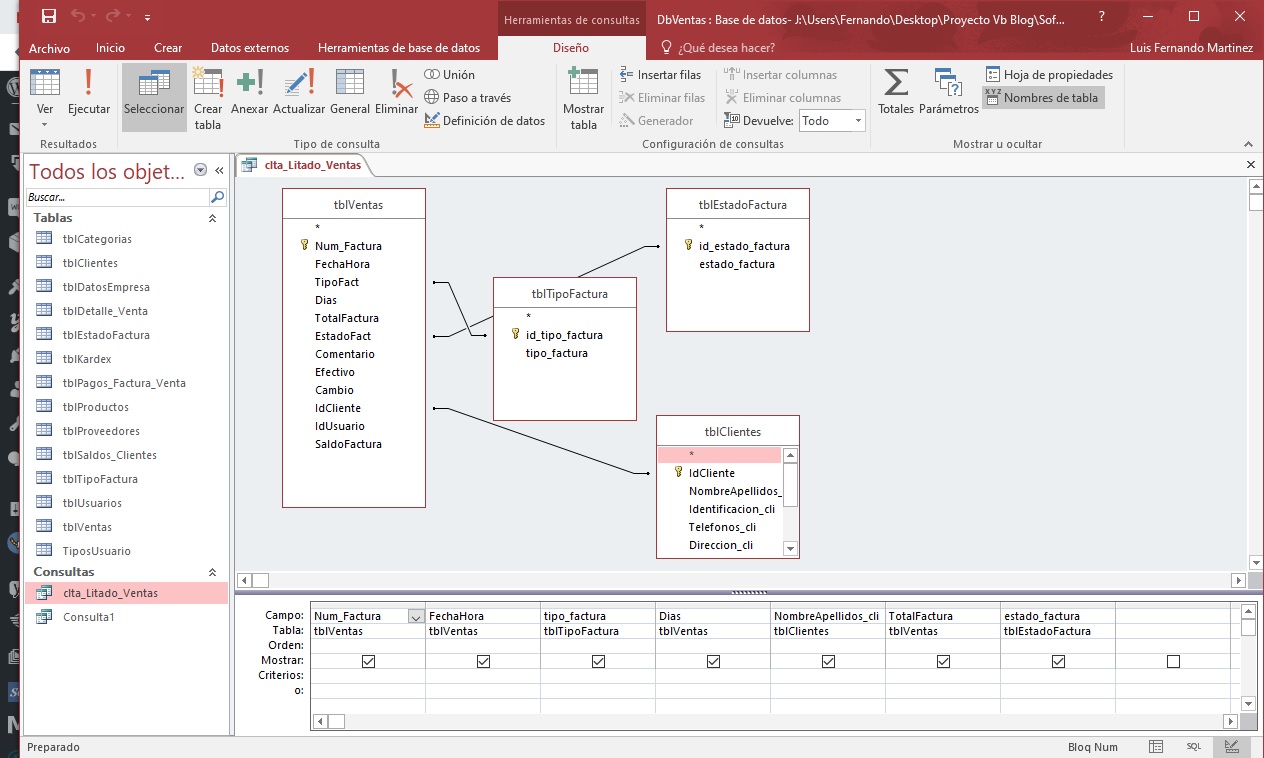
Debido a que me consultaron mucho esta parte decidi adelantar esta lección en la cual primero creamos una consulta en la base de datos donde relacionamos 3 tablas.
La tabla Ventas con clientes, Tipo de Ventas y Estado de Ventas en MS Access de la siguiente manera:
Luego de tener la consulta lista diseñamos el reporte de listado de ventas quedando de la siguiente manera:

Lo siguiente es el formulario donde seleccionamos el Mes y el Año:

El código el cual filtramos y enviamos la consulta al Data Report queda de la siguiente manera, voy a pegar el código completo de todo el formulario en el vídeo explico todo paso a paso.
Sub ListadoVentas()
    Dim RecordVentas As New ADODB.RecordSet

    Mes = cmdMeses.ItemData(cmdMeses.ListIndex)
    Anio = txtAnio.Text

    Sql = "Select * from clta_Litado_Ventas where Month(FechaHora) = " & Mes & " and Year(FechaHora) = " & Anio

    Set RecordVentas = ConexionADO.Execute(Sql)

    Set Dtr_ListadoVentasMes.DataSource = RecordVentas

    With Dtr_ListadoVentasMes
            .Sections("Sección4").Controls("lblNombreEmpresa").Caption = Glo_NombreEmpresa
            .Sections("Sección2").Controls("Etq_Mes").Caption = cmdMeses.Text
            .Sections("Sección2").Controls("EtqAnio").Caption = txtAnio.Text
            .Show
    End With

End Sub

Sub Imprimir(Opcion)

    Select Case Opcion
        Case "VentasMes":
              ListadoVentas

    End Select
End Sub

Private Sub cmdImprimir_Click()
    Call Imprimir(glob_Item_Impresion_mes)
End Sub

Private Sub Form_Load()
    cmdMeses.ListIndex = Format(Date, "mm") - 1
    txtAnio.Text = Format(Date, "yyyy")
End Sub

Private Sub txtAnio_KeyPress(KeyAscii As Integer)
    If SoloNumeros(KeyAscii) = False Then
       KeyAscii = 0
    End If
End Sub
Vídeo Explicativo: